

NYANITHM · 街机风格控制器
000
BY NYANITHM

NYANITHM 猫台 · FAMILY ARCADE CONTROLLER

街机风格
控制器

Nyanithm 猫台

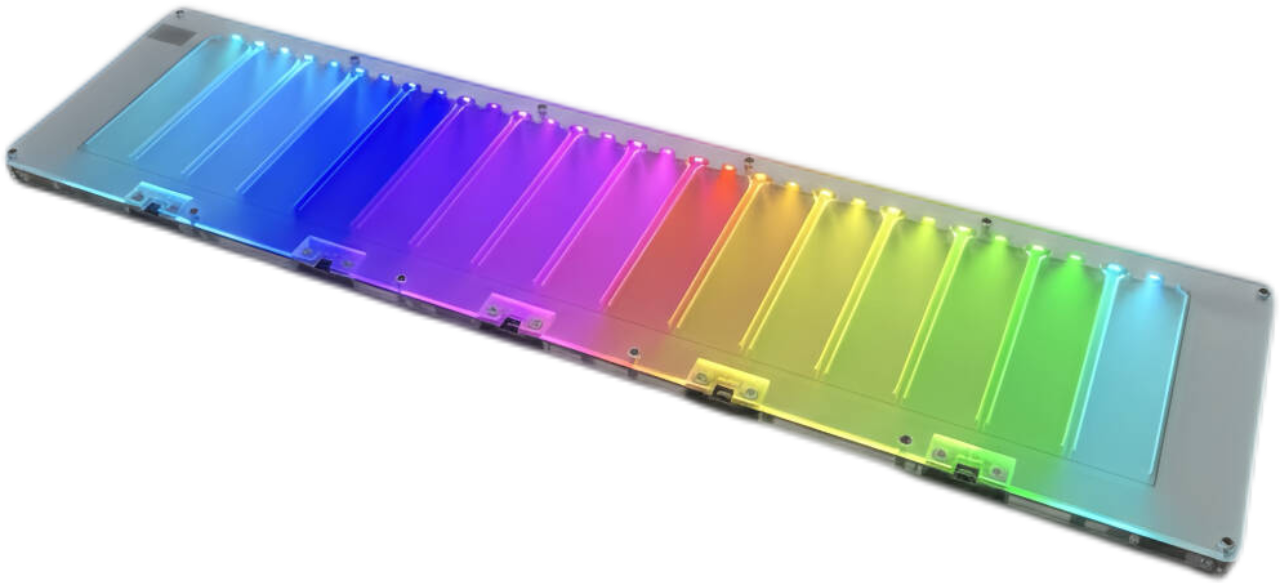
猫台 Nyanithm —— 即插即用的家庭街机风格控制器
开箱到上机,跟着手册一步一步来,喵。

便携式设计

PORTABLE

紧凑机身,带出门串门打机都轻松。包装盒自带收纳位,拨轮开关有专属缺口对齐设计。

超低延迟输入

LOW LATENCY

RP2040 主控 + 原生 USB,输入路径短而直接,触感和打感都贴近街机。

多输入布局

MULTI-LAYOUT

按键 / 滑条 / AIR 传感器多路输入并存,配合 控制面板 自由调参,手感自己做主。

使用手册

MANUAL // 4 CHAPTERS
遇到问题了?别慌,喵。

硬件故障、固件更新、使用疑问 —— 直接进售后群,最快的方式找到我们。

售后服务喵 →
Nyanithm 猫台产品图
01

开箱与组装

欢迎加入猫台家族喵!手台到货即为即插即用状态——本章带你完成到货检查、接线与上电,并学会看懂手台的灯光语言。

难度 入门 时长 约 5 分钟 自备 Type-C 数据线 ×1

1.1到货外观检查

取出手台后,先别急着插电,花 30 秒做一次外观检查,排除运输途中的意外:

  • 拨轮开关:重点检查是否因运输而松动 / 脱落。
  • 面板与外壳:确认无磕碰、划伤、明显缝隙。
  • 线材与接口:检查 USB 口、开关、按键手感是否正常。

TIP // 收纳提醒

放回包装盒时,请让拨轮开关与包装盒缺口对齐再合盖,避免运输中压坏开关。

1.2接线与上电

手台不需要任何组装步骤,接线上电即可使用:

  1. 准备一条 Type-C 数据线——USB 3.0 或 2.0 均可。

  2. 连接电脑 USB 接口,等待系统识别设备。

  3. 观察灯光状态,确认手台进入正常工作模式(见下节灯光对照表)。

WARN // 数据线要求

请务必使用可传输数据的线材。纯充电线无法建立通信,手台将无法被识别。

1.3灯光状态识别

灯光是手台的"语言",不同状态对应不同工作模式:

灯光状态含义处理
彩虹渐变 上电空闲时的默认状态,手台正常待机 等待连接游戏 / 配置
白色常亮 Windows 尚未接管灯光(部分批次上电时的默认表现) 正常现象,进入游戏后灯光交给 Windows / 游戏驱动
Windows 动态光效 空闲时灯光由 Windows 接管(三月份发货批次默认) 正常现象,可继续使用
黄色闪烁 手台自检异常 / 故障 立即停止使用,联系售后

DANGER // 故障信号

若上电时闪烁黄色灯光,说明手台出现故障。请勿继续插拔或刷写,及时与售后人员沟通(见 04 售后服务)。

INFO // 关于固件版本

灯光行为与具体固件版本相关。建议到手后先到售后群确认是否为最新固件,旧批次描述仅作参考。

1.4下一步

手台已就绪,接下来取决于你的游戏环境:

02

连接至游戏

本章讲述如何配置 segatools,把手台(chuniio)接入你的游戏环境——拷贝 DLL、改三处配置、启动,搞定。

难度 入门 时长 约 10 分钟 前置 可运行的游戏环境

2.1前置确认

TIP // 先决条件

在连接手台之前,请备好一份可以正常打开的游戏环境

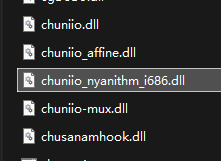
整体思路:把手台固件包里的 chuniio_nyanithm_i686.dll 交给游戏(segatools)加载,游戏就能通过 chuniio 协议驱动你的手台。

2.2获取最新固件

  1. 从售后群文件内获取手台型号对应分区内的压缩包。

  2. 固件版本以售后群发布为准,请勿使用过旧版本——连接不上游戏时,先更新固件再排查。

WARN // 路径规范

固件压缩包同样要解压到非中文路径的文件夹,再进行下一步操作。

2.3拷贝 chuniio DLL

  1. 打开游戏目录,进入 Bin 文件夹。

  2. 把固件文件夹内的 chuniio_nyanithm_i686.dll 拷贝到游戏目录下的 Bin 文件夹内。

拷贝 DLL 到游戏 Bin 目录
FIG 3-2 // DLL 放入游戏 Bin 目录

2.4修改 segatools.ini

打开游戏文件夹下的 segatools.ini,共三处修改:

① 指定 chuniio 加载路径

[chuniio] 一项的 path 改为 chuniio_nyanithm_i686.dll

segatools.ini — [chuniio]
[chuniio]
; If you wish to sideload a different chuniio, specify the DLL path here
path=chuniio_nyanithm_i686.dll

DANGER // 去掉注释符号

path 前面的 ;要去掉(如果有的话),否则该行只是注释,不会生效!

DANGER // 检查是否配置了多个 IO

请检查 path 是否指向了多个 IO,或出现聚合版(如 chuniio-mux.dll,会同时挂载 Yubideck / TASOLLER / Brokenithm / 键盘等所有 IO)。

segatools.ini — [chuniio] 示例
[chuniio]
; path=chuniio-mux.dll

如果配置里自带这一行,请把它注释掉——在行首加上 ;(如上方示例)。它不是猫台的 IO,一旦启用会导致猫台 IO 不工作。

② 关闭 AIR 模拟按键

[io3] 一项的 ir 修改为 ir=0x00(使用手台的独立红外通道,而非默认的空格键模拟):

segatools.ini — [io3]
; AIR sensor emulator. Default is the space key.
; If using individual-ray IR (see below), set this value to 0.
ir=0x00

③ 开启滑条

[slider]enable 修改为 1

segatools.ini — [slider]
[slider]
enable=1

INFO // 配置含义

这三处分别对应:手台 IO 加载、AIR(红外)通道、滑条(拨轮)通道。全部正确后,游戏的按键 / 红外 / 滑条输入才会走手台。

2.5启动游戏

  1. 保存修改后的 segatools.ini

  2. 双击 start.bat 启动游戏。

  3. 进入测试界面确认按键 / 滑条 / AIR 都有响应,开打喵!

2.6连接失败排查

如果游戏未能连接到手台,按顺序尝试:

  1. 把固件文件夹中的 "(备用)chusanhook.dll" 替换到游戏 Bin 文件夹内的 chusanhook.dll 再试一次。

  2. 确认固件已更新到售后群最新版本

  3. 确认手台能被系统识别、没有被其它程序占用串口(详见 03 控制面板 的疑难排解)。

  4. 仍无法解决 → 前往 04 售后服务,带上你的操作过程找群内大佬 / 售后。

03

控制面板

ConfigApp 已进化为网页版控制面板(Control Panel):串口直连手台,实时通道反馈、模式切换、参数调节、输入测试与固件更新一站式搞定。

形态 网页版 · 单文件 连接 Web Serial 串口 适配 EXPERT-V2 / MASTER-V3 在线版 V3 · nyanithm.controlpanel.zcmmiku.top 在线版 V2 · nyanithm.controlpanel.expert.zcmmiku.top

3.1控制面板是什么

控制面板是手台的配套配置工具,用于调整基础设置、检测 GROUND SLIDER(触摸滑条)与 AIR SENSOR(红外传感器)的触发情况:

  • 浏览器 Web Serial 直接与手台通信,无需额外驱动与安装。
  • 旧版 ConfigApp.exe 已由网页版控制面板取代,功能持续更新。
  • 支持实时输入测试:32 路触摸通道 + 6 路 AIR 传感器状态即时可视化。
  • 支持手台模式切换、参数调节、灯光设置与固件更新。

WARN // 型号对应很重要

控制面板区分 EXPERT-V2MASTER-V3 两版:界面基本相同,但通信指令集不同。请务必使用与手台型号匹配的面板版本——V2 设备用 V2 版面板,V3 设备用 V3 版面板,混用会出现"设备版本不匹配"或连接异常。

3.2获取与打开

按手台型号选择对应版本的面板:

手台型号控制面板版本获取方式
MASTER-V3 V3 版控制面板 在线使用 nyanithm.controlpanel.zcmmiku.top ↗,或售后群文件
EXPERT-V2 V2 版控制面板 在线使用 nyanithm.controlpanel.expert.zcmmiku.top ↗,或售后群文件
  1. 在线使用(V3)nyanithm.controlpanel.zcmmiku.top ↗(MASTER-V3)

  2. 在线使用(V2)nyanithm.controlpanel.expert.zcmmiku.top ↗(EXPERT-V2)

  3. 离线使用:从售后群文件获取对应型号的最新版控制面板(单文件 HTML),用浏览器打开即可。

  4. 推荐使用 Chrome / Edge 等支持 Web Serial 的桌面浏览器。

TIP // 随固件更新

控制面板与手台固件同型号、同版本配套发布,建议一起更新到售后群最新版,避免版本不匹配。

3.3连接手台

  1. 用 Type-C 数据线把手台连接到电脑(需可传数据)。

  2. 点击控制面板上的"连接串口",在弹出的系统对话框中选择手台对应的串口。

  3. 连接成功后状态显示"手台已连接",面板会自动读取手台内当前配置。

  4. 若提示"设备版本不匹配",说明面板与手台型号(V2/V3)或固件版本不一致——先核对型号、更新到配套版本再连。

WARN // 串口被占用

如果游戏或其它程序正占用手台串口,控制面板会连不上——先关闭占用程序,或换一个 USB 口重试。

3.4界面速览

主面板自上而下分为几个功能区:

区域内容
状态栏 实时显示 4 项当前值:AIR 低点 / AIR 高点 / 附加延迟 / 灯光亮度,与参数滑条联动。
触摸通道矩阵 32 路触摸通道(16×2 布局)实时触发显示,触摸即点亮。
AIR 传感器 6 路 AIR(红外)传感器实时触发显示,感应到手即点亮。
参数调节 4 个滑条:AIR 判定低点 / AIR 判定高点 / 附加延迟 / 灯光亮度。
通用设置 可折叠区域:4 个开关 + 手台模式选择器。
输入测试 开始 / 停止测试,验证传感器工作状态。
操作按钮 读取设置 / 应用设置 / 恢复默认 / 连接串口 / 更新固件。

3.5手台模式

在通用设置中选择手台模式,一键切换输入布局:

模式说明
街机模式默认模式:触摸滑条 + AIR + 按键,配合 02 连接游戏 使用。
4 KEYS四键布局,适配 4 键音游场景。
6 KEYS六键布局,适配 6 键音游场景。

INFO // 切换即生效

切换模式后建议点击"应用设置"写入手台;不同模式对应不同按键映射。

3.6参数调节

4 个滑条对应手台的输入与灯光参数:

参数作用
AIR 判定低点 / 高点 红外测距的判定阈值:界定 AIR 传感器"低区 / 高区"响应范围。灵敏度不合适时优先调这里。
附加延迟 输入附加延迟补偿,用于对齐手感与画面节奏。
灯光亮度 调节手台灯光整体亮度。

TIP // 先读取再调整

调整前先点"读取设置"载入手台当前值;滑条拖动时状态栏数值实时联动,调好后点"应用设置"生效。

3.7通用设置

四个开关控制手台的行为:

开关作用
降低缝隙亮度 降低按键 / 面板缝隙处的灯光亮度,观感更均匀。
Windows 动态照明 启用后空闲时灯光交由 Windows 动态照明接管(系统支持的设备)。
触摸键盘输入 触摸通道同时以键盘按键形式输出,便于在无 chuniio 环境下直接测试 / 使用。
AIR 键盘输入 AIR 传感器同时以键盘按键形式输出。

3.8输入测试

输入测试面板用于验证手台传感器工作状态,请确保在给手台接通游戏前先用它确认一切正常:

  1. 点击"开始测试",触摸 / AIR 通道进入实时监测。

  2. 逐路触摸 GROUND SLIDER 并划过 AIR 传感器上方,观察通道矩阵与 AIR 指示是否点亮。

  3. 点击"停止测试"结束;停止时只清空触摸通道,AIR 保持最后状态(与原版一致)。

WARN // 测试环境要求

测试前请确保 GROUND SLIDER 表面清洁干燥、AIR 传感器处于洁净状态。接入设备时尽量不要触摸 GROUND SLIDER 表面,这会导致电容量的自校准偏移。

3.9更新固件

固件更新使用 BOOTSEL 下载模式,全程无需额外刷写工具:

  1. 从售后群获取最新固件压缩包(内含 .uf2 固件文件与配套控制面板)。

  2. 点击控制面板"更新固件",按提示操作;或手动操作:按住主控板 BOOT 按钮不放,插入 USB。

  3. 电脑识别出名为 RPI-RP2 的存储设备后,把 .uf2 文件复制进去,设备自动写入并重启。

  4. 重新插拔设备,回到控制面板确认版本匹配、配置可正常读写。

DANGER // 更新注意

更新过程中不要拔线;若当前不想更新固件,直接重新插拔设备即可,无需进入下载模式。更新后若提示"设备版本不匹配",请核对面板与固件版本是否配套。

3.10维护与清洁

手台的触摸与感应部件需要保持洁净,才能稳定触发:

  • GROUND SLIDER 表面:保持清洁干燥,避免油污 / 汗渍残留。
  • AIR 传感器:保持洁净,避免遮挡与积灰。
  • 清洁方式:使用软质绒布轻擦表面与传感器区域即可,勿用腐蚀性清洁剂。
  • 若出现触发异常(该亮不亮 / 常亮 / 灵敏度漂移),先清洁再测,多数情况能恢复。

3.11常见问题

现象处理办法
点击"连接串口"没有设备 确认线材可传数据、手台已上电;换 USB 口;关闭占用串口的程序(如游戏)后重试。
提示"设备版本不匹配" 面板与手台型号(V2/V3)或固件版本不配套——到售后群取同型号同版本的面板与固件再连。
通道触发不灵敏 / 漂移 3.10 维护与清洁 清洁表面与传感器后重新测试;仍异常联系售后。
游戏里输入不正常 先确认手台模式为默认的街机模式,再去 02 连接游戏 核对 segatools.ini 三处配置。
应用设置后没生效 确认连接正常后重新"读取设置"验证;仍无效则更新固件版本。

WARN // 仍无法解决?

把现象 + 操作步骤 + 灯光状态整理好,前往 04 售后服务,群里最快。

04

售后服务

如果您遇到了问题,请尽快联系我们哦。无论是硬件故障、固件更新还是使用疑问,售后群永远是最快的入口喵。

售后群 2167047881 渠道 QQ 群 响应 群内最快

4.1加入售后群

QQ 搜索群号或扫码加入:

Nyanithm 售后群二维码

2167047881

Nyanithm 售后群 · QQ 群

固件更新 控制面板获取 疑难排解 硬件返修

4.2服务范围

硬件故障

上电黄灯闪烁、按键 / 滑条 / AIR 失灵、运输损坏等硬件问题,找售后处理或返修。

固件与工具

最新固件、控制面板、chuniio DLL 等都在售后群文件,版本以群内发布为准。

使用答疑

连接游戏、控制面板 调参……任何环节卡住,群里随时问。

4.3故障速查

来售后之前,可以先对照手册自查一轮,很多问题几秒就能解决:

现象对应章节
上电黄色灯光闪烁(故障信号) 01 · 灯光状态识别 → 联系售后
游戏内手台无输入 02 · 连接游戏(DLL 拷贝 + ini 三处配置)
控制面板连不上手台 03 · 常见问题(连接串口 / 版本匹配)

4.4反馈小贴士

为了让售后更快定位问题,进群求助时最好带上:

  1. 问题现象:什么操作、什么时机出现、有什么报错 / 灯光状态。

  2. 固件版本:手台固件 + 控制面板版本(不一致是常见坑)。

  3. 环境信息:系统版本、游戏数据版本、是否全屏/窗口、路径是否含中文。

  4. 照片或录屏能省一大半沟通时间,有就发。

TIP // 感谢你选择猫台

每一位群友的反馈都在帮手台变得更好。玩得开心,喵!